
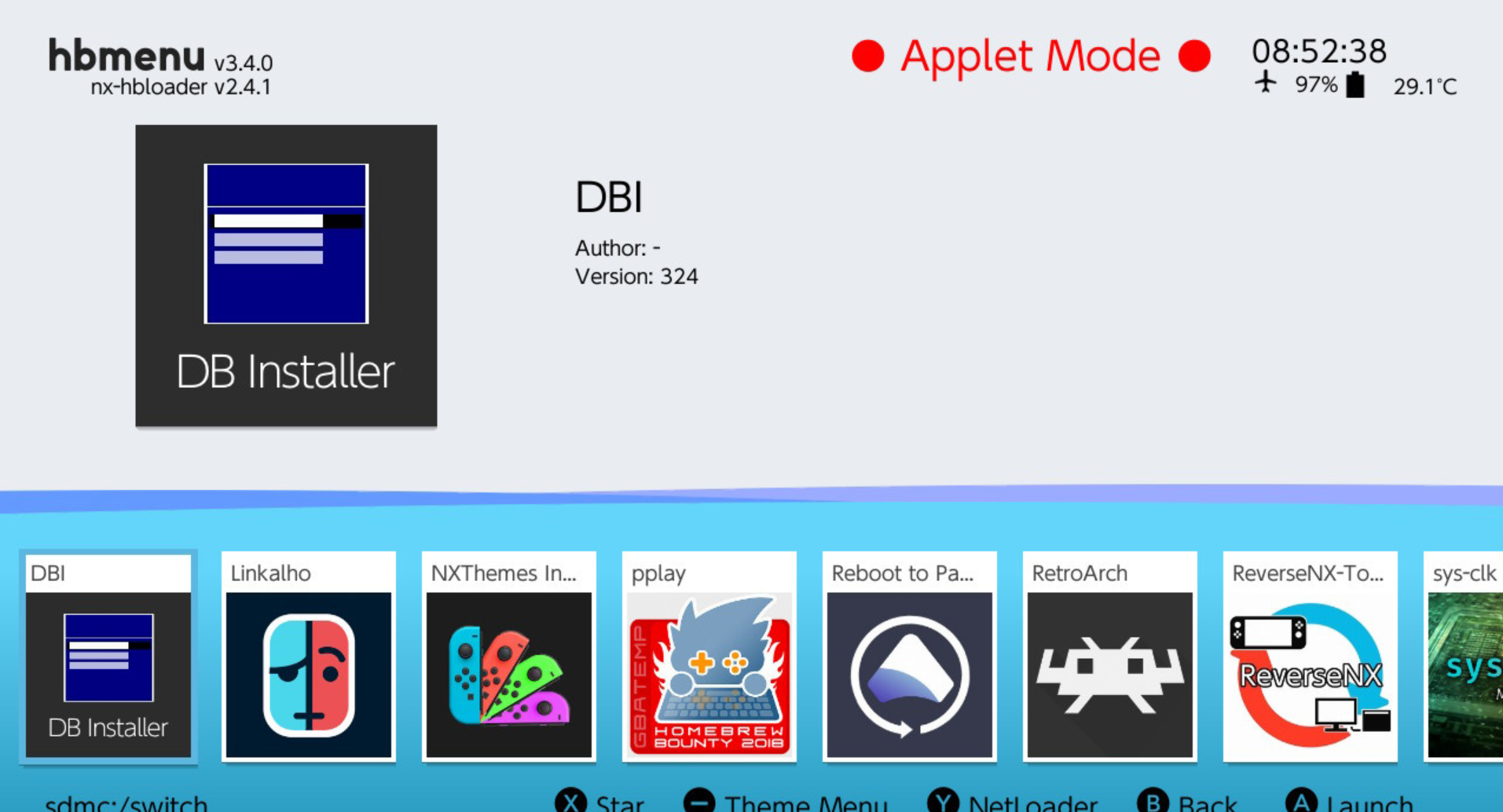
备份存档一般都是用JKSV和Cheakpoint,其实用DBI更简单 恢复备份的游戏存档必要安装并进入过这个游戏!因为我们没有权限建立游戏存档存放的文件夹,只能安装游戏后并进入一次游戏,系统自动建立。 首先打开DBI 选择 RUN MTP responder
 2023-12-03

安装 DBI 1、下载 DBI 2、解压后将包里面的 DBI.nro 放到 switch文件夹中 USB 安装游戏 相册启动 DBI 或 按住 R 键 启动个游戏进入高权限模式后启动 DBI 使用 USB 线链接电脑和 switch 选择 Run MTP respon
2023-11-29
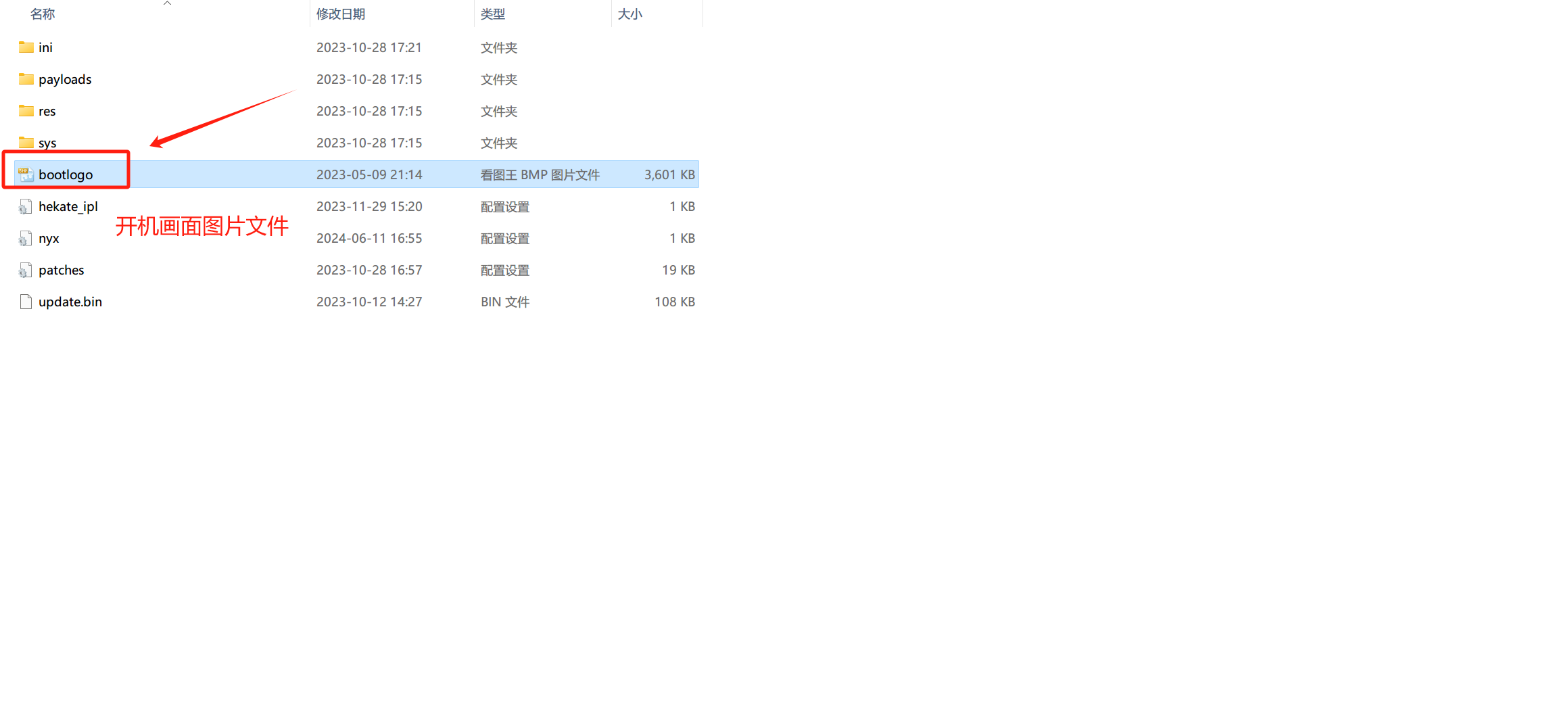
大气层系统有些商家吧logo替换成了自己店铺的广告信息,按照以下方法可以把图片替换成自己需要的图片 把TF卡插入读卡器连接电脑或者用DMI连接电脑找到bootloader文件夹 \bootloader\res文件夹
2023-11-29
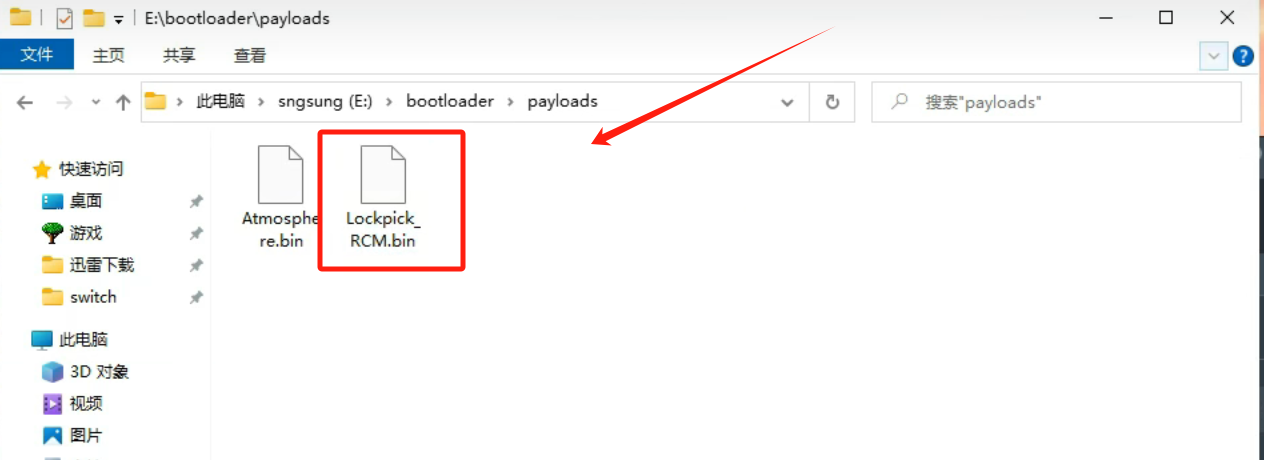
一、备份密钥 1、下载最新Lockpick_RCM.bin文件 https://github.com/Decscots/Lockpick_RCM/releases/ 将Lockpick RCM.bin放到TF卡根目录\bootloader\payloads\下 点击Paylo
2023-11-27
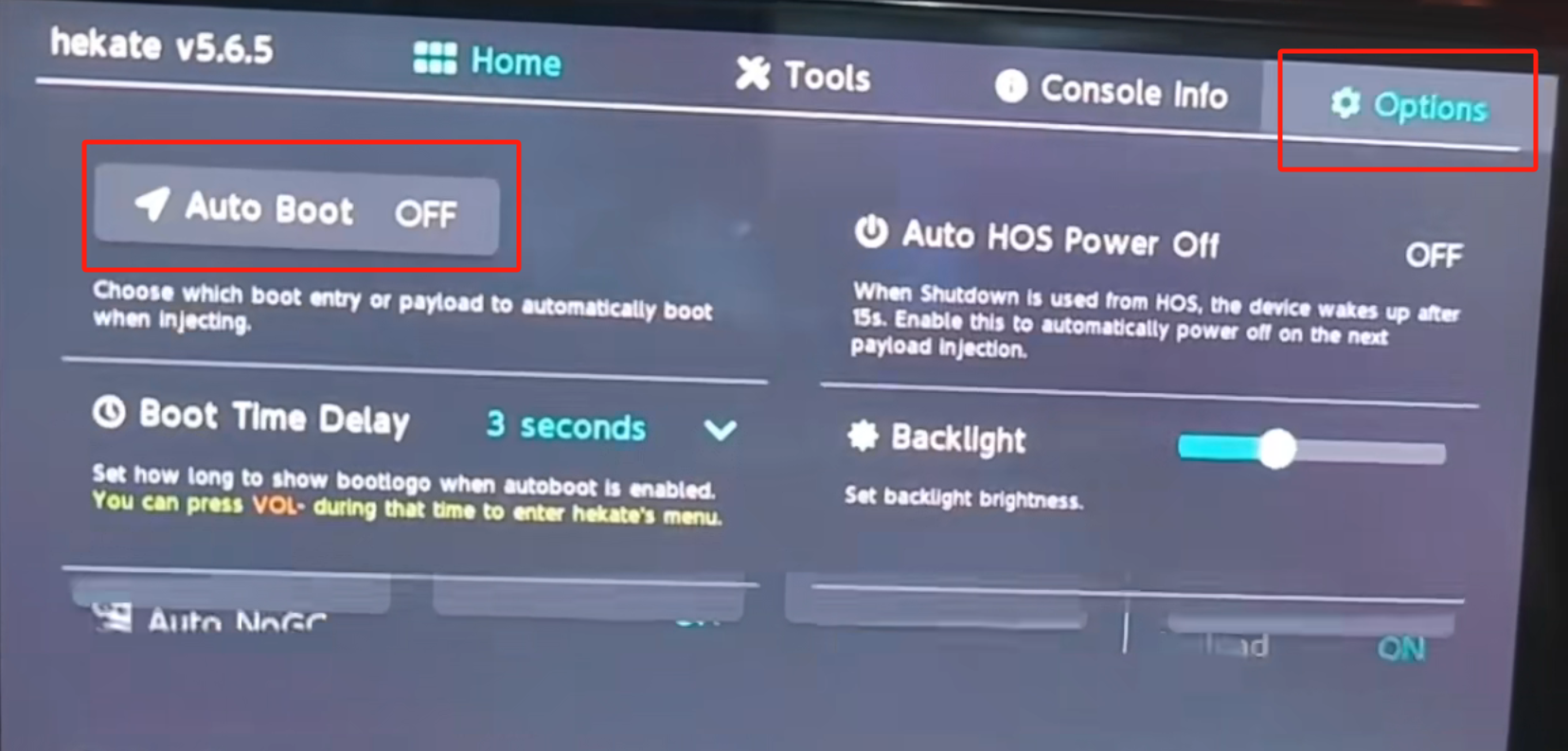
右上角Option-Auto boot 选择你的虚拟系统或者系统,然后save option,最后home launch选你的系统,以后都是自动进了。 如果需要进入hakate选择界面,按开机键然后按住音量- 就可以进入选择界面了。 如果要关闭自动引导界面同样点Opt
2023-11-27
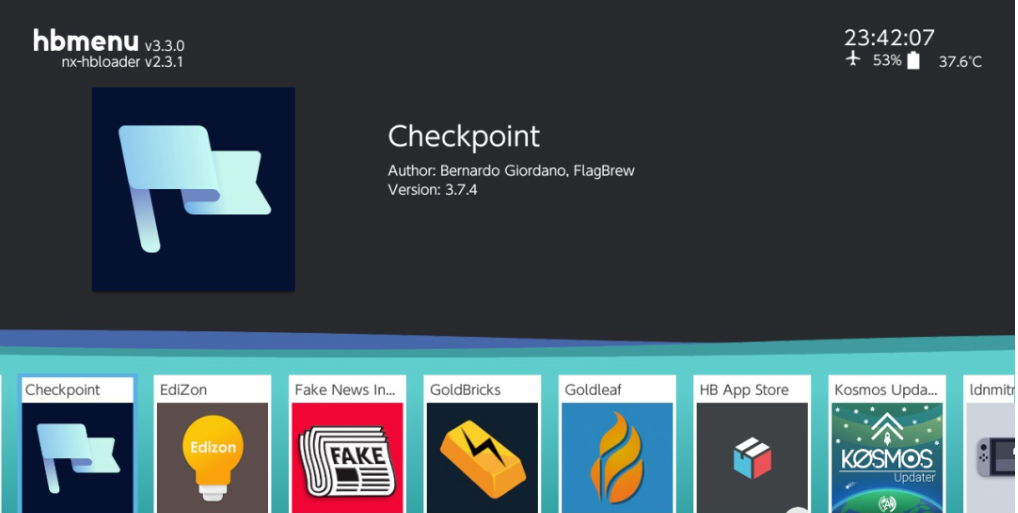
今天给大家分享一篇checkpoint存档备份恢复教程 建议使用【按住R进入游戏进入前端模式】 选择【checkpoint】 选择1这里是塞尔达做示范,然后选择2.new 再按L做备份 即【backup】 选择【yes】
2023-11-27
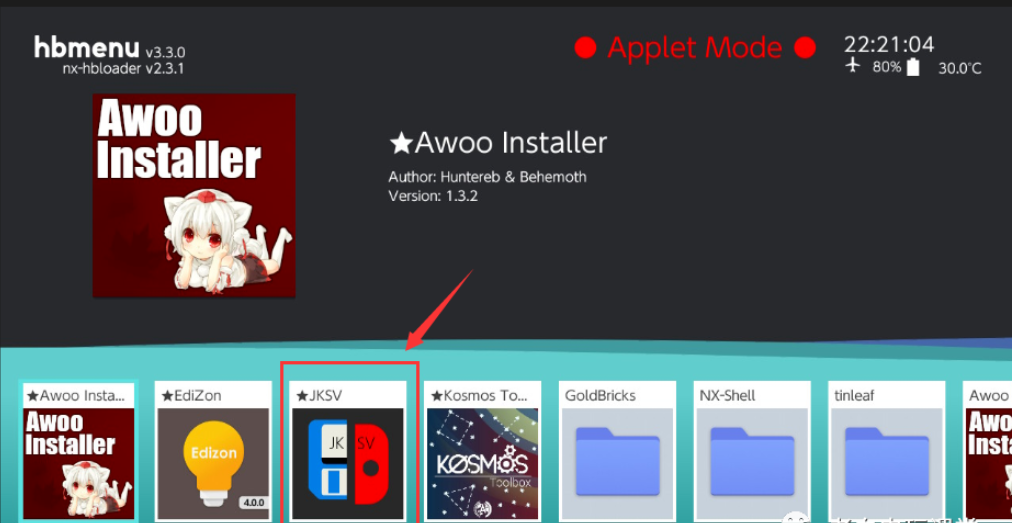
相信很多小伙伴会遇到系统开不了机导致存档丢失,今天老白带来一个jksv存档工具,提前备份存档,减少后续的烦恼。 把jksv.nro放到内存卡的switch文件夹,然后开机进系统相册 大气层直接能看到jksv的图标进入 TX选择HOMEBREW就可以看到jksv的图标进入
2023-11-27
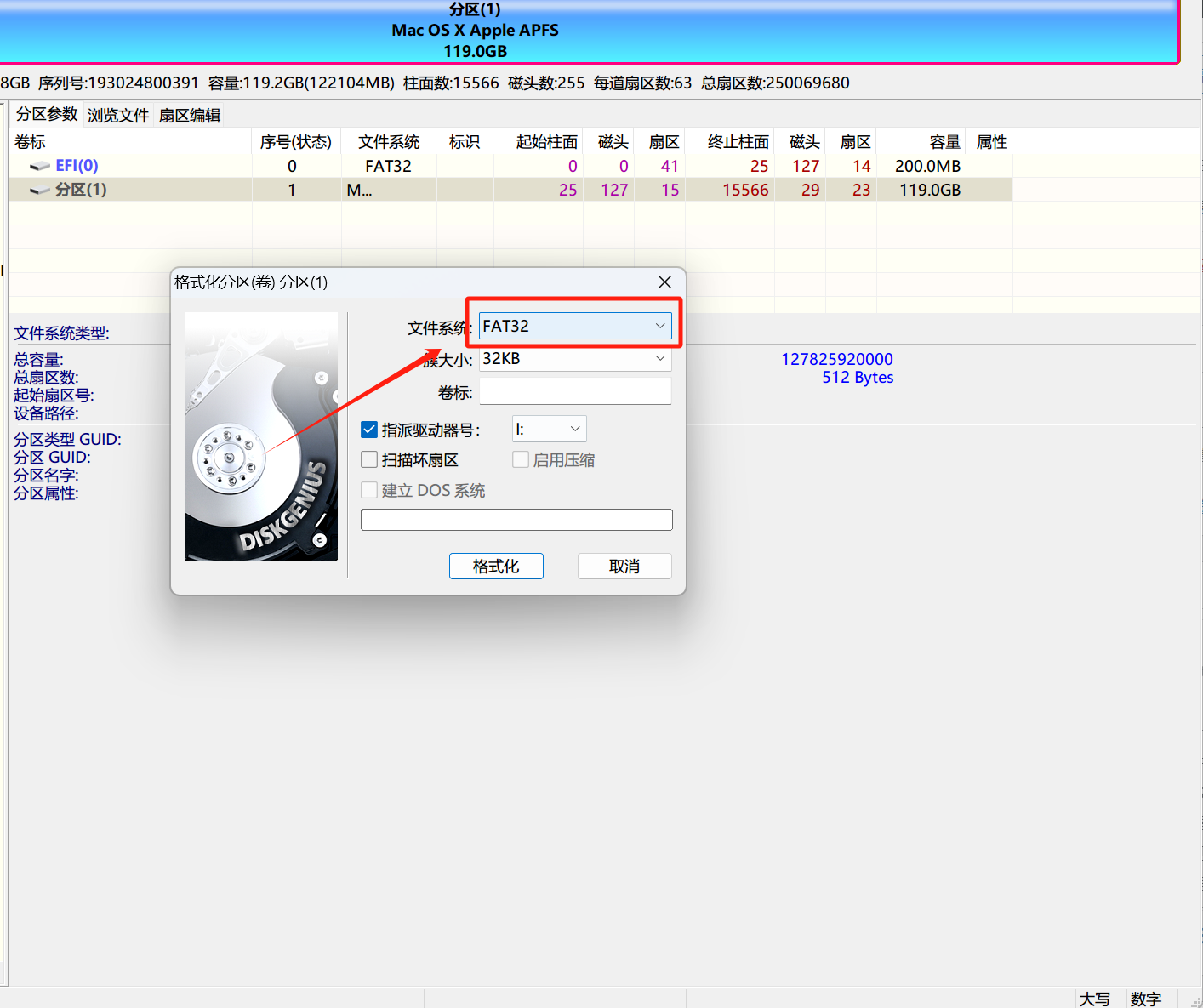
首先需要准备一张TF卡,使用DiskGenius格式化为FAT32格式,一般不要格式化成exFAT格式,Switch官方是FAT32的所以说FAT32最稳定不会出错。 硬破机开机会显示引导界面,选择emuMMC 点击创建emuMMC 点击SD File
2023-11-27
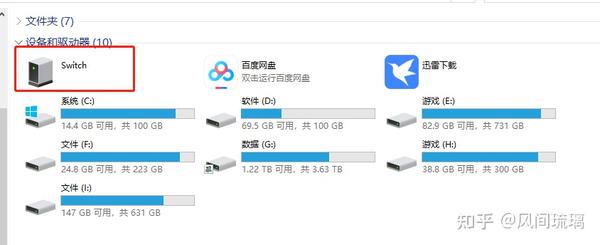
硬破版Switch游戏安装步骤: 启动Swtich后,将电脑和Swtich使用USB数据线连接好,再点击Switch上的相册,选择,DBI,再选择【启动MTP服务】。电脑上就能看到Switch的盘符。 电脑上就能够看到再将塞尔达:王国之泪,两个安装文件,拖动到Switch目录
2023-11-27
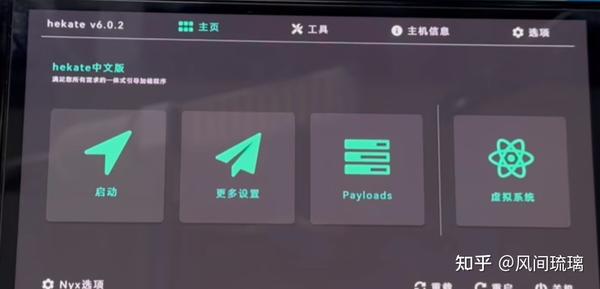
大气层及Switch版本升级步骤: 1.将Switch与电脑使用USB数据线连接,然后在硬破的Switch启动界面(重启即可进入),选择上方 【工具】后,点击右下方【USB工具】 将【只读】关掉,由 ON 改为 OFF。 最后点击左上方【SD卡】,即可使用电脑访
2023-11-27