

转载:Docker管理面板Portainer中文汉化 新增CE、EE企业版汉化 - 我不是矿神 (imnks.com) Portainer是一个可视化的容器镜像的图形管理工具,利用Portainer可以轻松构建,管理和维护Docker环境。 而且完全免费,基于容器化的安装方式,方便高效部署。
 2021-05-31

1. 备份容器 首先,为了备份Docker中的容器,我们会想看看我们想要备份的容器列表。要达成该目的,我们需要在我们运行着Docker引擎,并已创建了容器的Linux机器中运行 docker ps 命令。 docker ps 在此之后,我们要选择我们想要备份的容
2021-05-29
https://blog.csdn.net/lyace2010/article/details/114763563 1.修改IP地址 1.1.使用ip addr查看网卡信息 ip addr 1 返回结果: 可以看到有1 2两个网卡,第一个网卡lo是回环接口,第
2021-05-28
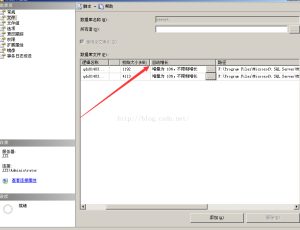
1。确定数据库所在的磁盘空间足够用。 2.数据库->属性->文件->自动增长->最大文件大小->不限制文件增长。 另一种解决方法: 解决方法: 1.检查你的磁盘剩余空间是否足够,如果没有磁盘剩余空间,则清理磁盘,腾出空间
2021-05-27
创建新仓库 点击创建自己的仓库 填入Repository name后点击最下方的Create repository即可完成创建 自己创建工作流 在创建完成页面点击Actions再点击set up a workflow yourself 复制 https://gith
2021-05-24
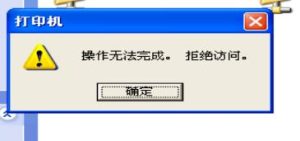
共享打印机错误:操作无法完成,拒绝访问。 我们在共享打印机的时候常常会碰到无法连接共享打印机的情况错去提示为:“操作无法完成,拒绝访问” 1 首先我们要在连接
2021-05-22
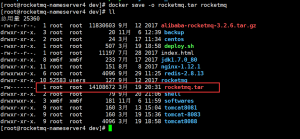
Docker 本地导入镜像/保存镜像/载入镜像/删除镜像 1、Docker导入本地镜像 有时候我们自己在本地或者其它小伙伴电脑上拷贝了一份镜像,有了这个镜像之后,我们可以把本地的镜像导入,使用docker import 命令。 例如这里下载了一个 alibaba-rocketm
2021-05-20
Docker 的安装 Docker是一个开放源码的产品,分为 社区版(Community Edition,缩写为 CE)和 企业版(Enterprise Edition,缩写为 EE)。社区版是免费的,而企业版包含一些收费服务,一般来说个人开发者用社区版就足够了,本篇博文的教程也只是针对社区版
2021-05-20
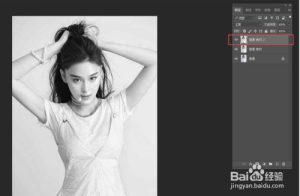
打开Photoshop软件,在顶部菜单栏中点击文件-导入,选择需要处理的图片,复制图层,按快捷键【ctrl+shift+u】,进行去色。 ctrl+J复制去色后的图层,然后按快捷键【ctrl+I】组合,将图层反相,图层模式为更改为线性减淡。
2021-05-20
Docker rmi docker rmi 通过镜像的 ID 删除镜像。 要删除镜像,首先需要列出所有镜像以获取镜像的 ID,镜像的名称和其他详细信息。 运行简单的命令 docker images -a 或 docker images。 之后,明确要删除哪个镜像,然后执行简单命令 do
2021-05-18