
打开电脑,在这个界面按F6卸载
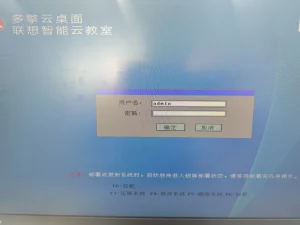
卸载完后硬盘就变成没有分区的了,进入pe正常分区然后安装系统,系统安装完后重启。
重启一定要在启动项选择硬盘启动
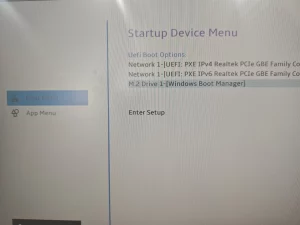
正常安装完系统后,进入系统安装联想智能云桌面客户机端
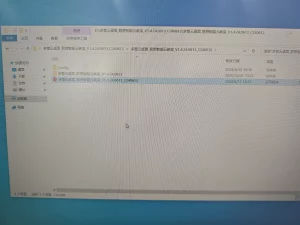
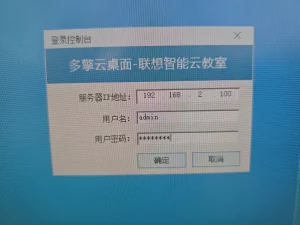
安装完成后打开云桌面软件,输入服务器ip和密码,连接服务端
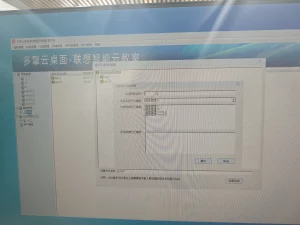
(系统分区)镜像管理-新建分区镜像-选择要上传的分区(c盘)-输入镜像名称-系统盘
点击确定后就会上传c盘
同样的步骤上传d盘和其他盘,只不过选择的是数据盘
上传完成后,打开云桌面客户端,输入密码登入
磁盘管理下面的系统-创建操作系统-新建操作系统快照-系统名称-选择刚刚上传的镜像-选择数据盘,点击确定,然后点击创建系统
重启电脑选择网络启动,然后会有英文提示按f4会自动安装
打开局域网所有电脑会部署
完成。。