
记录了修复梵想 S101 固态硬盘(掉盘、无法识别)的完整流程。
硬盘硬件参数
- 产品型号:梵想 S101 (实际可用容量约 480GB-512GB)
- 主控芯片:SMI SM2259XT G AC (注意这里的 AC 代表具体的修订版)
- 闪存颗粒:表面丝印为
CC4P I。经过检测,实际内部颗粒为 Intel 96L (B27A) TLC 512Gb/CE。
🛠️ 第一阶段:准备工作与获取真实 Flash ID
由于闪存表面的丝印(CC4P)往往是封装厂的自定义编号,量产开卡必须依赖主控读取到的真实 Flash ID,否则会刷错固件导致彻底损坏。
- 下载识别工具:
下载俄罗斯大神 vlo 编写的smi_flash_id工具。 - 强制短接进入 ROM 模式(最关键的物理操作):
- 将硬盘从电脑/转接盒上拔下,彻底断电。
- 拆开硬盘外壳,在 PCB 板上找到两个用于短接的触点(通常标有
ROM或JP1)。 - 使用金属镊子将这两个触点连通(短接)。
- 在不松开镊子的情况下,将硬盘插入电脑 USB 接口。
- 通电约 3-5 秒,听到电脑发出“设备已连接”的提示音后,立即松开镊子。
注意:绝对不能在整个修复过程中一直短接!短接仅用于通电瞬间让主控跳过损坏的固件进入安全模式。识别后必须马上松开,否则后续写入必报错。
- 读取 Flash ID:
运行smi_flash_id对应的 exe 文件(USB 连接则运行_usb.exe),输入硬盘对应的数字序号。程序会输出真实参数,例如0x89,0xc4,0x18,0x32,0xa2... - Intel 96L(B27A) TLC。
💻 第二阶段:寻找并运行对应的量产工具 (MPTool)
结合主控型号(SM2259XT AC)和颗粒代号(B27A),需要下载对应的量产工具包。
- 选择正确的工具版本:
由于主控是 AC版,普通的 SM2259XT 工具在尝试写入 ISP 引导层时会报错Check ISP Mode fail (7A)。
必须使用标有(AC)的专版工具,本案例最终成功使用的版本为:
👉SM2259XT(AC)_DIM27A_PKGU0325A_FWU0325A0 - 进行参数配置:
- 再次执行第一阶段的短接进入 ROM 模式操作,确保硬盘连接。
- 解压并打开
MPTool.exe,点击工具右侧的 “搜索设备”,确认列表中出现处于 ROM 模式的硬盘。 - 切换到 “Parameter (设定)” 标签页,点击
Edit Config (编辑配置)。 - 密码提示:绝大多数工具的密码是连续按两下空格键(Space),或者是
320。 - 在左上角的
Flash 选择旁边点击 “Auto (自动)”。工具应能准确识别出类似Intel,1Tbit,PF29H01... (B27A)的参数。(注:这里的 1Tbit 代表单颗 Die 的物理容量为 128GB,属于正常识别)。 - 磁盘容量 (Disk Size) 保持
Auto即可,点击右侧的 “保存配置”。
开始开卡:
回到最左侧的 “开卡 (Test)” 标签,点击右侧的 “Start (开始/空白键)”。
开卡过程需要几分钟,此时工具会自动进行固件刷写和初级的坏块筛查,请确保 USB 连接稳定。直到进度条走完,显示绿色的 Pass!,即代表主板修复成功。
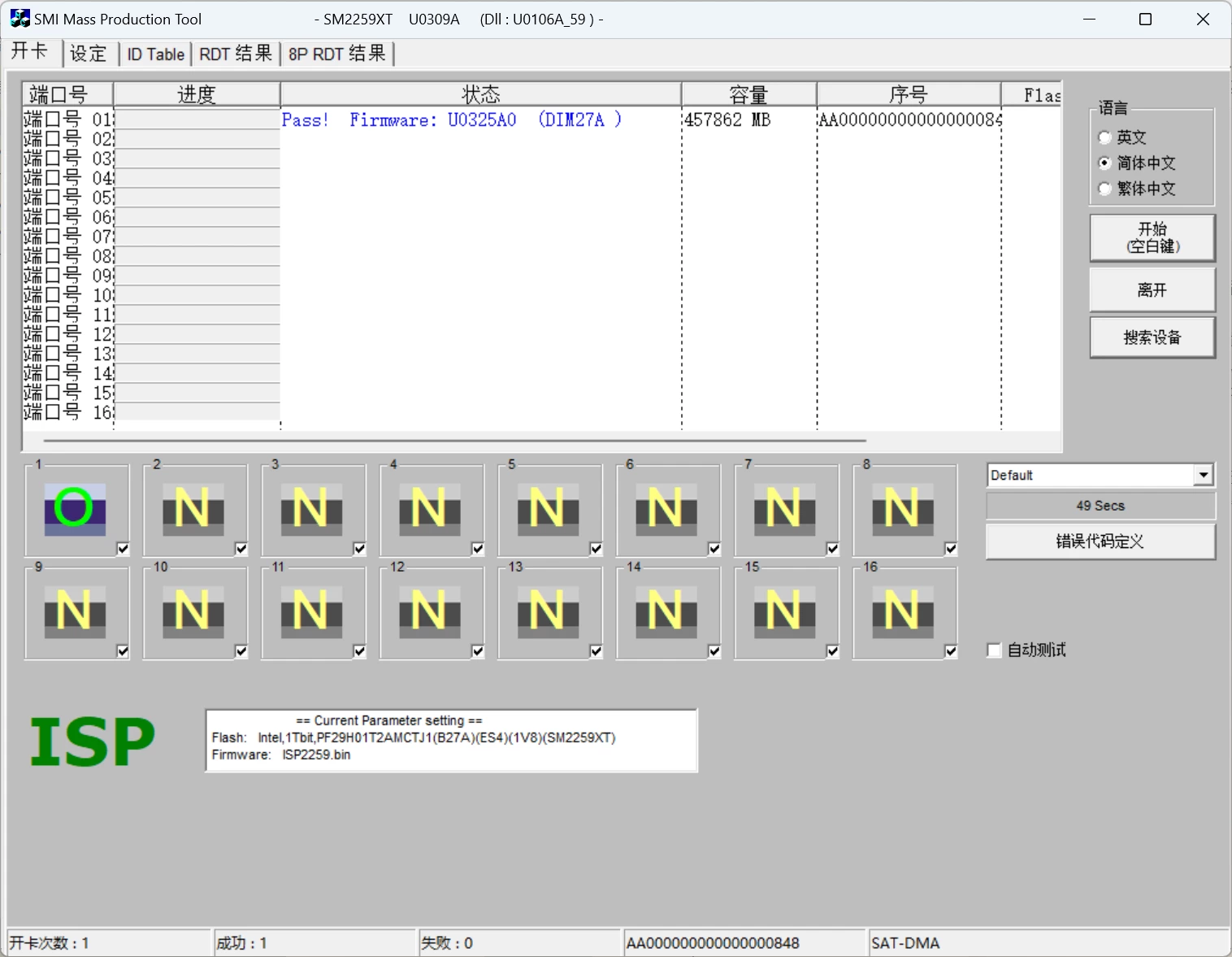
🔧 第三阶段:后续初始化与健康校验
开卡成功后,硬盘相当于回到了出厂的白纸状态。
- 重新通电:
必须将固态硬盘从 USB 接口拔下,重新插上电脑。让主控退出工程模式,正式加载刚刷入的新固件。 - 系统分区:
右键开始菜单进入 “磁盘管理”,系统会提示初始化磁盘,选择 GPT。然后对黑色的未分配空间右键选择“新建简单卷”,一路下一步格式化为 NTFS 即可正常使用。此时实际可用容量约为 457GB 左右(预留了过建置空间)。 - 关于健康度与寿命验证:
开卡后,主控内包含通电时间、读取量、健康度在内的所有 S.M.A.R.T. 数据均已清零。此时用 CrystalDiskInfo 等软件查看无参考价值。
为了验证这块修复盘的真实可靠性(排查暗病坏块),强烈建议在存入重要资料前,使用 H2testw 或 urwtest 跑一次完整的全盘“写入+校验”测试。如果全盘跑 满未报错,即可放心当作常规存储盘使用。